 AgendaUni
Planificador semanal para estudiar
El planificador semanal que reparte tu estudio en tus huecos libres
Apunta cada entrega con el tiempo que te llevará y su fecha. AgendaUni la reparte en sesiones por los huecos libres de tu semana, sin pisar tus clases, tu trabajo ni el gimnasio, y te dice si no te da tiempo.
- Reparte tus tareas solo
- Respeta clases y rutinas
- Con descansos entre cosas
- En el móvil y en el ordenador
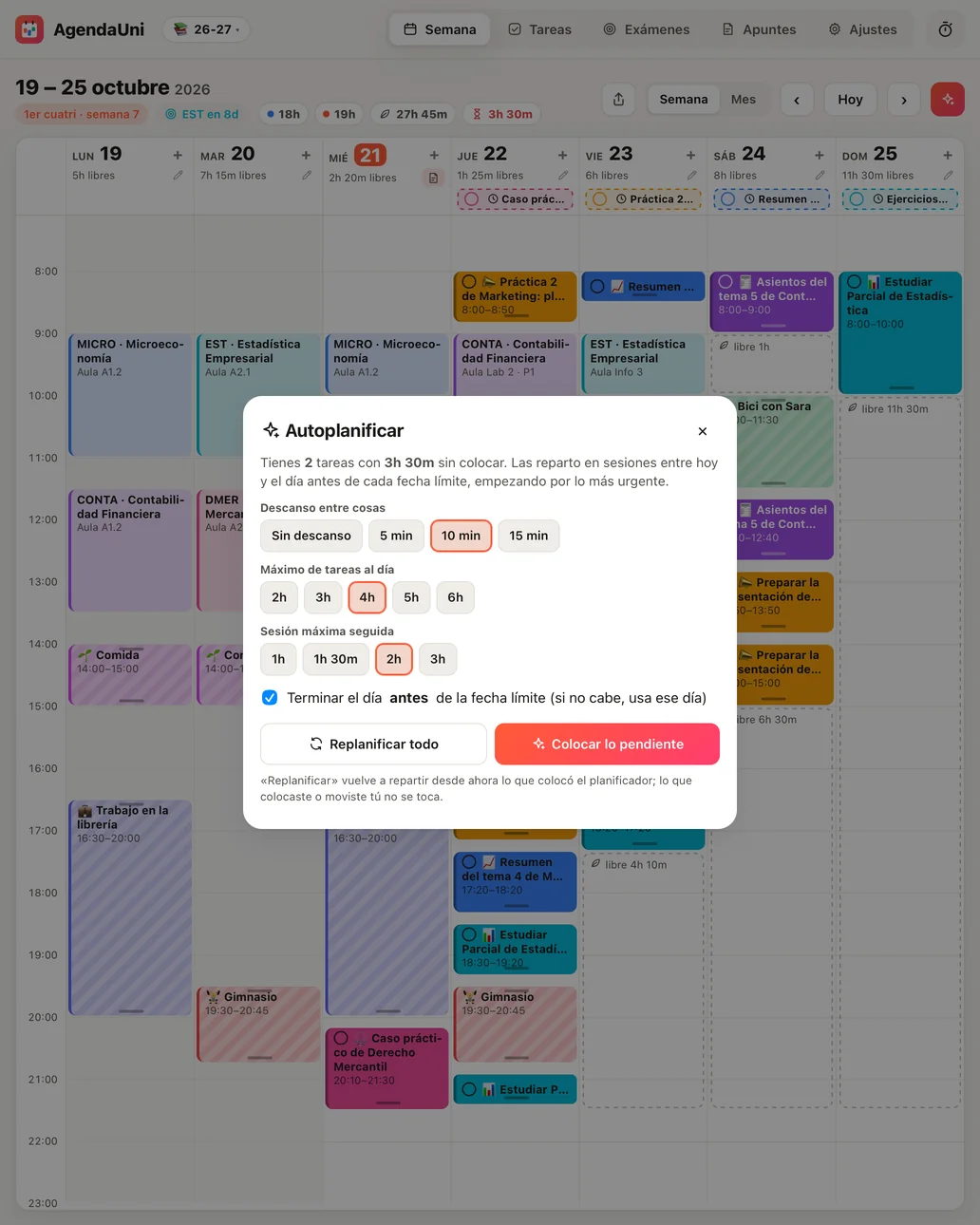
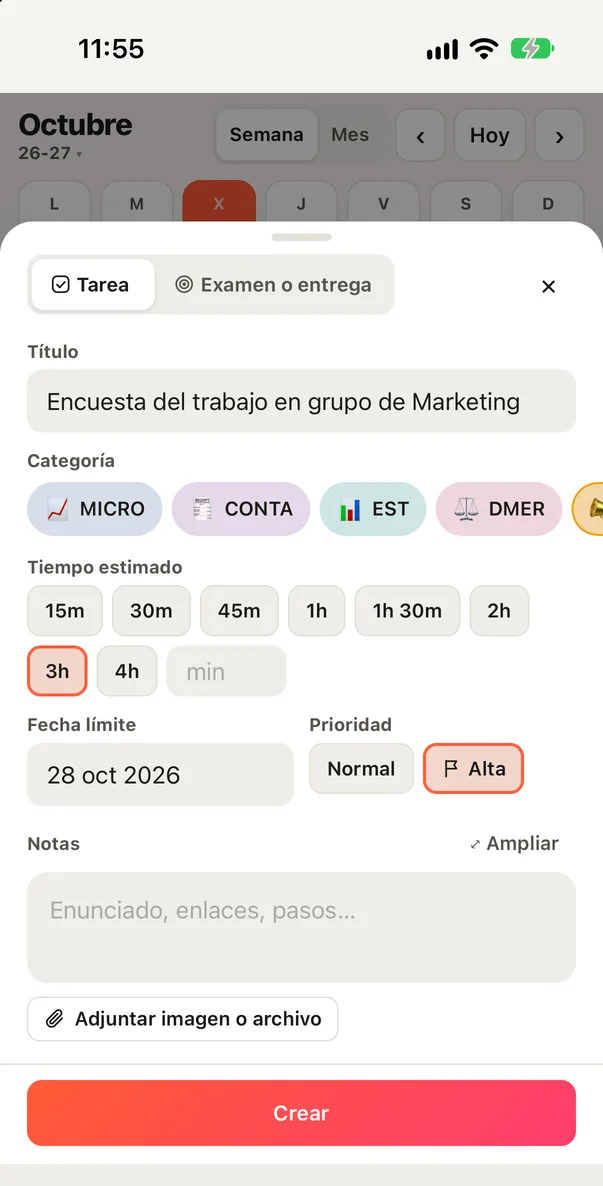
Cómo planificar tu semana de estudio
Un planificador semanal de papel o en Excel te deja la casilla vacía y que tú decidas qué poner. AgendaUni empieza por lo que ya tienes ocupado y rellena el resto:
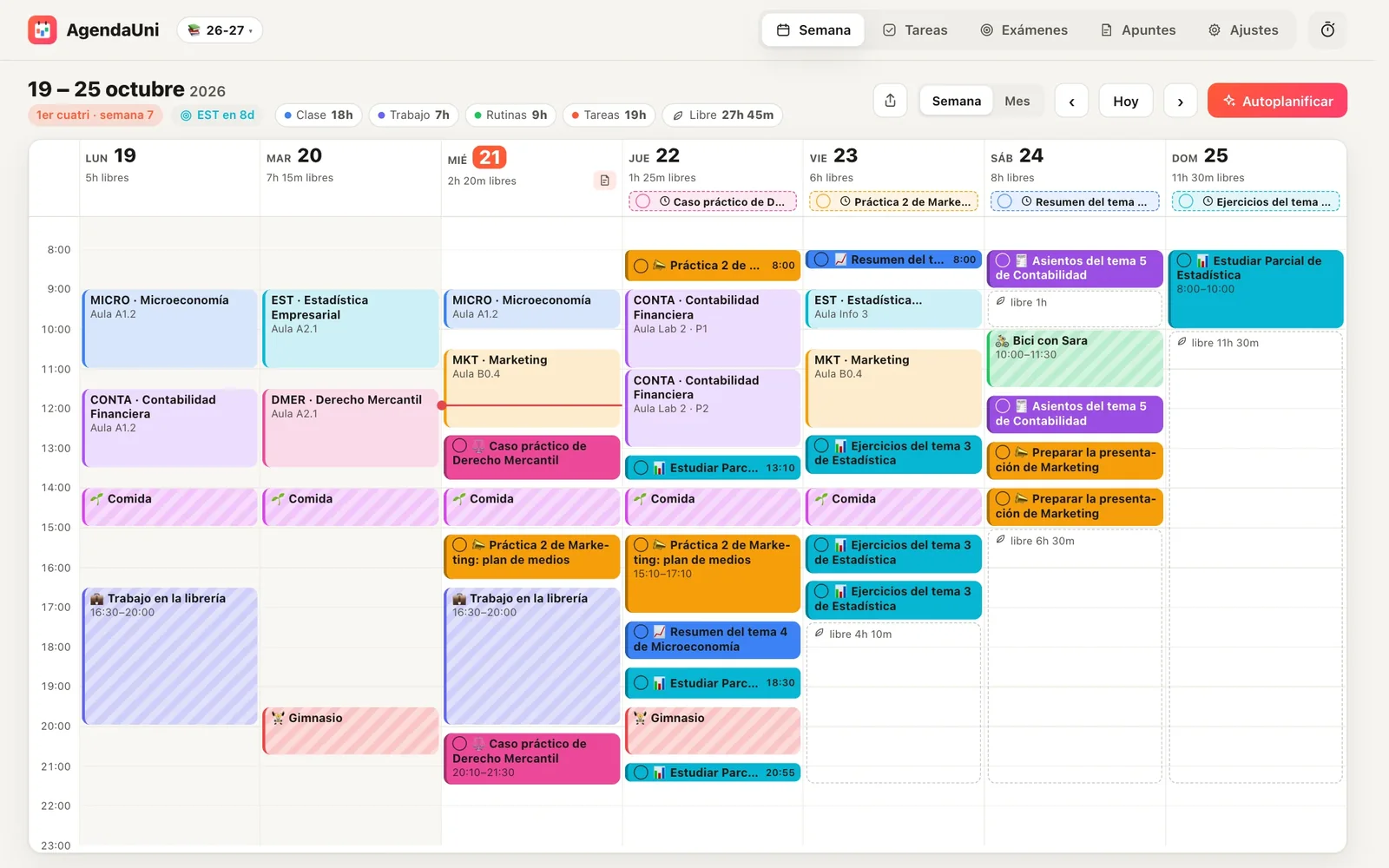
- Pon lo fijo: tus clases, que puedes pasar desde una foto del horario de clases, y tus rutinas: el trabajo, el gimnasio, las comidas.
- Apunta cada tarea con lo que te va a llevar (2 h, 45 min…) y su fecha límite.
- Pulsa «Autoplanificar» y las tareas se reparten en sesiones por tus huecos libres.
Para apuntar rápido puedes escribirlo todo en una línea: «Práctica de Marketing 2h #mkt @vie !» crea la tarea con su duración, su asignatura, su fecha límite y prioridad alta.
Qué hace el autoplanificador
Reparte cada tarea en sesiones entre hoy y el día antes de su fecha límite, y empieza por lo que vence antes y, a igualdad, por lo importante. Lo coloca así:
- Solo en tus horas de estudio: de 8:00 a 21:30 si no cambias nada (se cambia en Ajustes).
- Con un descanso entre cosas: 10 minutos de serie, o 5, 15 o ninguno.
- Sin pasarse: como mucho 4 horas de tareas al día y sesiones de 2 horas seguidas, y las dos cosas se pueden cambiar.
- Sin tocar lo tuyo: «Replanificar todo» vuelve a repartir desde ahora lo que colocó él, y lo que colocaste o moviste tú se queda donde está.
Y si no te da tiempo, te lo dice. La hoja «No cabe todo» enseña qué tareas no caben enteras antes de su fecha y cuánto falta de cada una. Para hacerles sitio puedes subir el máximo al día, acortar los descansos, usar el mismo día de la entrega o saltarte una rutina.
Funciona con reglas, no con inteligencia artificial, así que siempre puedes ver por qué ha puesto cada cosa donde está.
Tu semana real: clases, trabajo y gimnasio
Las rutinas son lo que se repite cada semana y no es clase: un trabajo de tarde, el gimnasio, comer. Cada una lleva sus días, su hora y su color, y el planificador nunca coloca nada encima. Si marcas una como descanso (comer, la siesta), también te guarda ese rato.
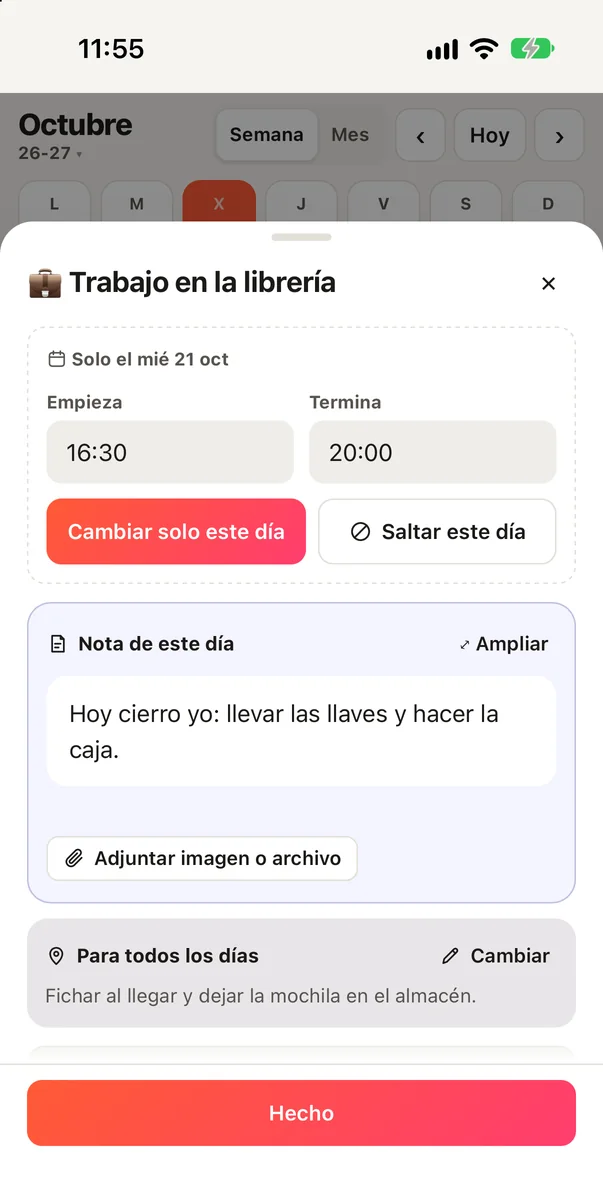
¿Un día sales antes del trabajo o no vas al gimnasio? Cambias la rutina solo ese día o te la saltas, y ese rato queda libre para el planificador. Cada rutina lleva además sus notas: una de ese día (qué toca hoy, qué llevar) y otra para todos los días, y si conectas tu Google Drive u OneDrive, también fotos o documentos.
Y si prefieres decidirlo tú:
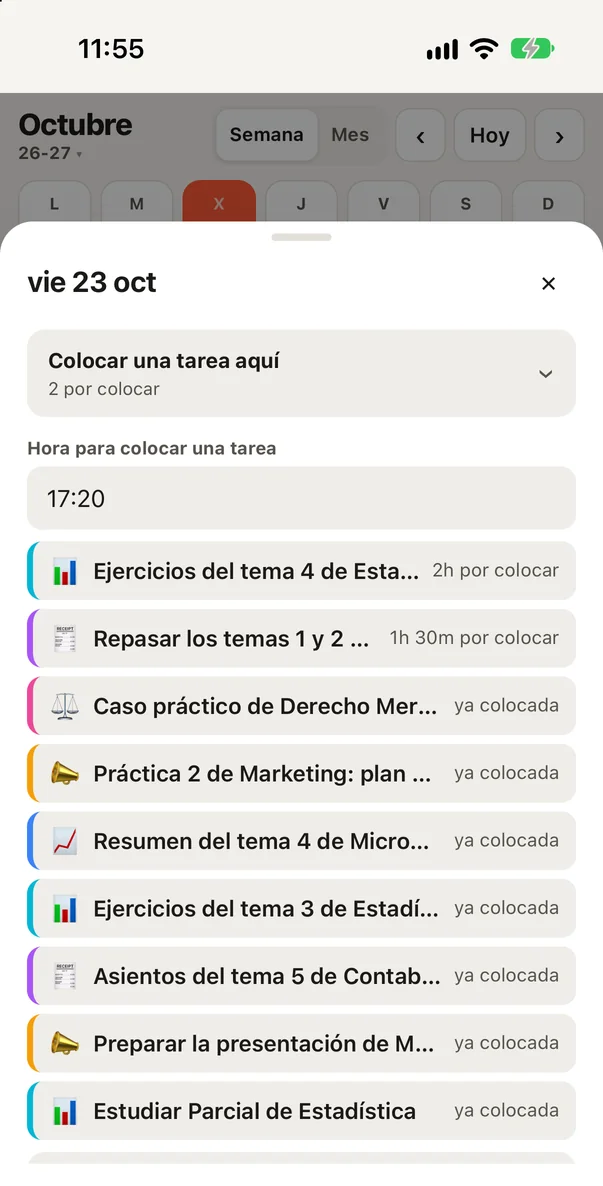
- En el móvil, tocas un rato libre y eliges qué tarea poner ahí, o mantienes pulsada una tarea y la arrastras a otro día o a otro hueco.
- En el ordenador, con «📍 Colocar» vas de la tarea a la semana y eliges el hueco.
Si trabajas mientras estudias, en cómo compaginar trabajo y estudios tienes un horario de ejemplo y cuántas asignaturas caben.
La semana, también en el móvil
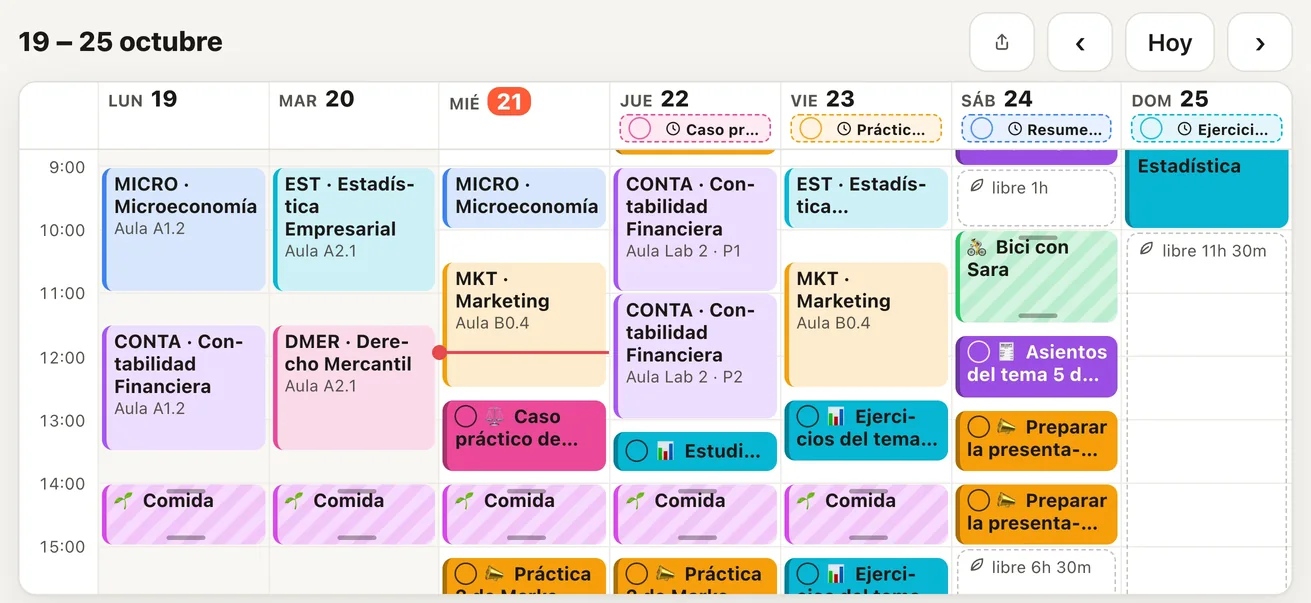
En el ordenador y en la tableta ves la semana entera, con las horas libres de cada día. En el móvil ves el día en lista o por horas; si giras el móvil, ves la semana. Todo se sincroniza con tu cuenta.
¿Prefieres el papel? En el blog tienes una plantilla de horario de estudio semanal en PDF y Excel, con los pasos para rellenarla.
Lo que todavía no hace
- No calcula por ti cuánto te llevará una tarea: ese tiempo lo pones tú.
- Si una sesión se te pasa sin hacerla, no se vuelve a colocar sola: la mueves tú.
- No es para planificar en grupo: cada uno tiene su agenda, y con tus compañeros solo puedes compartir una copia del horario de clases.
- En la web no tiene notificaciones propias: los avisos llegan si suscribes su calendario en el iPhone o el Mac (en Google Calendar se ve, pero sin avisos).
Preguntas frecuentes
¿Qué es un planificador semanal para estudiar?
Es una vista de tu semana en la que, además de tus clases, decides cuándo estudias y cuándo haces cada tarea. En papel lo rellenas tú. En AgendaUni pones lo fijo y lo que tienes que hacer, y el planificador te propone dónde hacerlo.
¿Cómo organizo la semana si trabajo?
Apunta el trabajo como una rutina, con sus días y su horario, igual que el gimnasio o las comidas. El planificador solo usa los huecos que quedan. Si no te da tiempo a todo antes de una fecha, te avisa y te dice qué te falta.
¿El planificador usa inteligencia artificial?
No. Reparte con reglas fijas: lo que vence antes va primero, nunca coloca nada encima de tus clases y rutinas, y respeta tus horas de estudio, los descansos y el máximo al día. La IA solo se usa para leer tu horario de una foto o de un PDF, si quieres.
¿Qué pasa si no me da tiempo a todo?
Coloca todo lo que cabe y te enseña qué tareas no caben enteras antes de su fecha y cuánto falta. Puedes subir el máximo de tareas al día, acortar los descansos, usar el mismo día de la entrega, saltarte alguna rutina o colocar el resto a mano.
¿Puedo mover las tareas a mano?
Sí. En el móvil mantienes pulsada una tarea y la arrastras a otro día o a un hueco libre; en el ordenador, «📍 Colocar» te lleva a la semana para elegir el hueco. Lo que colocas o mueves tú no lo vuelve a tocar el planificador al replanificar.
¿Hay una versión para imprimir?
En el blog tienes una plantilla de horario de estudio semanal en PDF y Excel, de 8:00 a 22:00. Si lo que te cuesta es empezar, mira también cómo dejar de procrastinar.
Más sobre AgendaUni
Guías del blog
Plantilla de horario de estudio semanal gratis (PDF y Excel) y cómo rellenarla
Descarga gratis una plantilla de horario de estudio semanal en PDF y Excel, de 8:00 a 22:00, y aprende a rellenarla en 6 pasos con una semana de ejemplo.
20 de octubre de 2026 · 12 minCómo compaginar trabajo y estudios en la universidad (con horario de ejemplo)
Cómo compaginar trabajo y estudios en la universidad: cuántas asignaturas caben si trabajas, matrícula a tiempo parcial, turnos, permisos y horario de ejemplo.
30 de septiembre de 2026 · 12 minCómo dejar de procrastinar estudiando: lo que funciona (y lo que no)
Cómo dejar de procrastinar estudiando: por qué pasa, qué funciona según los estudios, los mitos de la fuerza de voluntad y un plan semanal para la universidad.
20 de octubre de 2026 · 12 minEmpieza a organizarte hoy
Sube tu horario y deja que AgendaUni reparta tus tareas y el estudio de tus exámenes en tus huecos libres, en el móvil y en el ordenador.
Crear mi agenda gratis →